- Published on
Gihub Action搭建你的工作流实现博客自动部署
- Authors

- 作者
- 子君
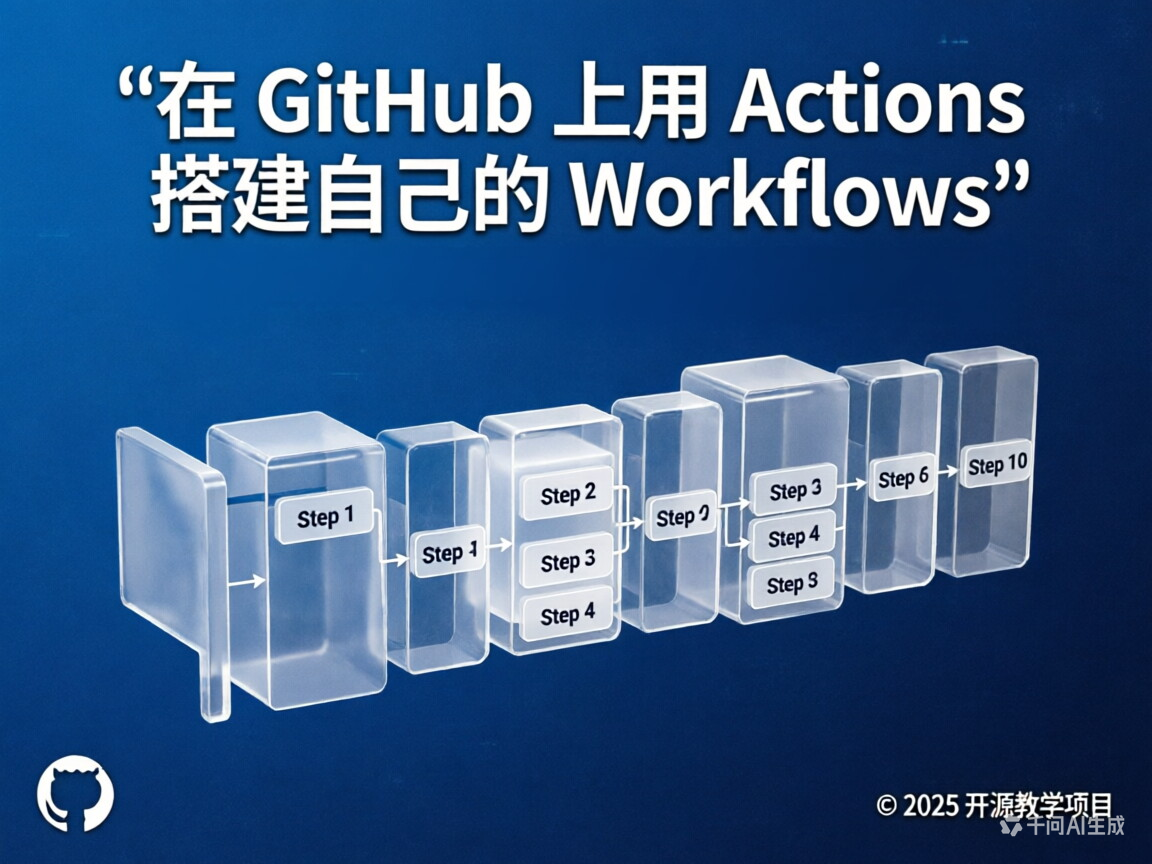
GitHub Actions 工作流搭建教程(从零开始)
📚 目录
什么是 GitHub Actions
通俗来说,GitHub Actions 就是 GitHub 提供的"自动化助手"。
想象一下:
- 你写好代码后,手动上传到服务器
- 手动运行测试
- 手动构建项目
- 手动部署到生产环境
这些重复的工作,GitHub Actions 可以帮你自动完成!
GitHub Actions 能做什么?
- 自动运行测试:你提交代码后,自动运行测试用例
- 自动构建项目:自动运行
npm run build等构建命令 - 自动部署:构建成功后,自动部署到服务器
- 定时任务:每天自动运行某个任务(比如备份数据)
- 代码检查:自动检查代码格式、语法错误等
为什么选择 GitHub Actions?
- ✅ 免费:公开仓库无限使用,私有仓库也有免费额度
- ✅ 简单:配置文件就是普通的 YAML 文件,容易理解
- ✅ 强大:有很多现成的插件(Actions)可以直接用
- ✅ 集成:和 GitHub 深度集成,不需要额外注册账号
- ✅ 可视化:可以在 GitHub 页面上直观地看到运行结果
为什么要用 GitHub Actions
传统部署方式 vs GitHub Actions
传统方式(麻烦):
# 1. 本地写代码
git add .
git commit -m "更新文章"
git push

# 2. 手动登录服务器
ssh user@server

# 3. 手动拉取代码
cd /var/www/blog
git pull

# 4. 手动安装依赖
npm install

# 5. 手动构建
npm run build

# 6. 手动重启服务
pm2 restart blog
问题:
- 每次更新都要重复这些步骤
- 容易出错(比如忘记运行某个命令)
- 耗时耗力
使用 GitHub Actions(省心):
# 本地写代码,一键推送
git add .
git commit -m "更新文章"
git push

# ✅ GitHub Actions 自动完成剩下的所有事情!
好处:
- 省时间,一次配置,永久生效
- 减少人为错误
- 可以看到详细的构建日志
- 自动通知构建结果
核心概念详解
1. Workflow(工作流)
简单理解:工作流就是一个"自动化脚本",定义了要做什么事情。
例子:一个部署工作流可能包含:
- 检出代码
- 安装依赖
- 运行测试
- 构建项目
- 部署到服务器
文件位置:.github/workflows/xxx.yml
2. Event(触发事件)
简单理解:什么时候执行工作流。
常见触发方式:
| 触发方式 | 说明 | 使用场景 |
|---|---|---|
push | 推送代码时 | 提交代码到 main 分支时自动部署 |
pull_request | 发起 PR 时 | 合并代码前自动测试 |
schedule | 定时执行 | 每天凌晨自动备份数据 |
workflow_dispatch | 手动触发 | 需要时点击按钮手动运行 |
3. Job(任务)
简单理解:工作流中的一个"工作单元"。
例子:
jobs:
  test:# 任务1:测试
    # ...
  build:# 任务2:构建
    # ...
  deploy:# 任务3:部署
    # ...
4. Step(步骤)
简单理解:任务中的具体"操作"。
例子:
steps:
  - name: 检出代码 # 步骤1
    run: git clone ...
  - name: 安装依赖 # 步骤2
    run: npm install
  - name: 运行测试 # 步骤3
    run: npm test
5. Action(插件)
简单理解:别人写好的"功能模块",可以直接用。
例子:
actions/checkout:自动检出代码actions/setup-node:自动安装 Node.jsactions/cache:自动缓存依赖
好处:不用自己写复杂的脚本,直接用别人写好的!
实战:搭建你的第一个工作流
目标
实现功能:本地代码推送到 GitHub main 分支 → GitHub 自动构建 → 部署到服务器
步骤 1:查看项目结构
你的项目目录应该是这样的:
nextjs-tailwind-blog/
├── .github/
│   └── workflows/          # 这里存放工作流配置文件
│       └── deploy-server.yml
├── src/                    # 源代码
├── data/blog/              # 博客文章
├── public/                 # 静态资源
├── package.json            # 项目配置
├── next.config.js          # Next.js 配置
└── ...
重点:.github/workflows/ 目录是存放 GitHub Actions 配置的专用目录。
步骤 2:理解你的现有工作流
让我们看看你现有的部署配置:
name: Deploy to Server

on:
  push:
    branches: [main] # 当推送到 main 分支时触发

jobs:
  deploy:
    runs-on: ubuntu-latest # 使用 Ubuntu 系统运行

    steps:
      # 1. 检出代码
      - name: Checkout code
        uses: actions/checkout@v3

      # 2. 安装 Node.js
      - name: Setup Node.js
        uses: actions/setup-node@v3
        with:
          node-version: '16' # 使用 Node.js 16 版本

      # 3. 安装依赖
      - name: Install dependencies
        run: npm install

      # 4. 构建项目
      - name: Build
        run: npm run build

      # 5. 导出静态文件
      - name: Export static files
        run: npx next export

      # 6. 设置 SSH
      - name: Setup SSH
        run: |
          mkdir -p ~/.ssh
          echo "${{ secrets.SERVER_SSH_KEY }}" > ~/.ssh/deploy_key
          chmod 600 ~/.ssh/deploy_key
          ssh-keyscan -H ${{ secrets.SERVER_HOST }} >> ~/.ssh/known_hosts

      # 7. 部署到服务器
      - name: Deploy to server
        run: |
          rsync -avz --delete \
            -e "ssh -i ~/.ssh/deploy_key -p 22 -o StrictHostKeyChecking=no -o UserKnownHostsFile=~/.ssh/known_hosts" \
            ./out/ \
            ${{ secrets.SERVER_USER }}@${{ secrets.SERVER_HOST }}:${{ secrets.SERVER_PATH }}/
这个工作流做了什么?
- 触发条件:当代码推送到
main分支时 - 运行环境:在 GitHub 提供的 Ubuntu 虚拟机上
- 执行步骤:
- 检出你的代码
- 安装 Node.js 16
- 安装项目依赖
- 构建项目
- 导出静态文件
- 通过 SSH 连接到你的服务器
- 将构建好的文件同步到服务器
步骤 3:从头创建一个新的工作流
现在,假设你从来没有配置过 GitHub Actions,让我们从零开始创建。
3.1 创建工作流目录
在项目根目录下创建:
mkdir -p .github/workflows
3.2 创建工作流文件
创建文件:.github/workflows/ci-cd.yml
name: CI/CD Pipeline

# 触发条件
on:
  push:
    branches:
      - main
  pull_request:
    branches:
      - main

jobs:
  # 任务1:构建和测试
  build-and-test:
    runs-on: ubuntu-latest

    steps:
      # 步骤1:检出代码
      - name: Checkout code
        uses: actions/checkout@v3

      # 步骤2:设置 Node.js
      - name: Setup Node.js
        uses: actions/setup-node@v3
        with:
          node-version: '16'
          cache: 'npm' # 启用缓存,加快构建速度

      # 步骤3:安装依赖
      - name: Install dependencies
        run: npm ci # ci 比 install 更严格,确保依赖一致

      # 步骤4:代码检查(如果有的话)
      - name: Lint
        run: npm run lint
        continue-on-error: true # 即使失败也继续

      # 步骤5:运行测试(如果有的话)
      - name: Test
        run: npm test
        continue-on-error: true # 即使失败也继续

      # 步骤6:构建项目
      - name: Build
        run: npm run build
        env:
          NODE_ENV: production

  # 任务2:部署(仅在 main 分支且构建成功后执行)
  deploy:
    needs: build-and-test # 依赖 build-and-test 任务
    if: github.ref == 'refs/heads/main' # 只在 main 分支执行
    runs-on: ubuntu-latest

    steps:
      # 步骤1:检出代码
      - name: Checkout code
        uses: actions/checkout@v3

      # 步骤2:设置 Node.js
      - name: Setup Node.js
        uses: actions/setup-node@v3
        with:
          node-version: '16'
          cache: 'npm'

      # 步骤3:安装依赖
      - name: Install dependencies
        run: npm ci

      # 步骤4:构建项目
      - name: Build
        run: npm run build
        env:
          NODE_ENV: production

      # 步骤5:导出静态文件
      - name: Export
        run: npx next export

      # 步骤6:设置 SSH
      - name: Setup SSH
        run: |
          mkdir -p ~/.ssh
          echo "${{ secrets.SERVER_SSH_KEY }}" > ~/.ssh/deploy_key
          chmod 600 ~/.ssh/deploy_key
          ssh-keyscan -H ${{ secrets.SERVER_HOST }} >> ~/.ssh/known_hosts

      # 步骤7:部署到服务器
      - name: Deploy to server
        run: |
          rsync -avz --delete \
            -e "ssh -i ~/.ssh/deploy_key -p 22 -o StrictHostKeyChecking=no -o UserKnownHostsFile=~/.ssh/known_hosts" \
            ./out/ \
            ${{ secrets.SERVER_USER }}@${{ secrets.SERVER_HOST }}:${{ secrets.SERVER_PATH }}/

      # 步骤8:通知部署结果
      - name: Notify success
        if: success()
        run: echo "✅ 部署成功!"

      - name: Notify failure
        if: failure()
        run: echo "❌ 部署失败!"
配置 GitHub Secrets(重点)
什么是 GitHub Secrets?
通俗解释:Secrets 就是 GitHub 帮你"安全存储"敏感信息的地方。
为什么要用 Secrets?
❌ 错误做法:直接把敏感信息写在代码里
# ❌ 这样做很危险!
- name: Deploy
  run: |
    rsync ./out/ user@123.45.67.89:/var/www/blog
    # SSH 密码直接暴露在代码里!
问题:
- 代码可能被别人看到(比如开源项目)
- Git 历史会永久保存这些信息
- 密码泄露风险极大
✅ 正确做法:使用 Secrets
# ✅ 这样做很安全!
- name: Deploy
  run: |
    rsync ./out/ ${{ secrets.SERVER_USER }}@${{ secrets.SERVER_HOST }}:${{ secrets.SERVER_PATH }}/
    # 敏感信息从 Secrets 中读取,代码里看不到
详细步骤:如何创建 Secrets
步骤 1:打开 GitHub 仓库
- 在浏览器中打开你的 GitHub 仓库
- 确保你有管理员的权限(能看到 Settings)
步骤 2:进入 Secrets 设置页面
方法一(传统方式):
- 点击仓库上方的 Settings(设置)标签
- 在左侧菜单中找到 Secrets and variables → Actions
- 点击 New repository secret 按钮
方法二(新界面):
- 点击仓库上方的 Settings(设置)标签
- 在左侧菜单中找到 Secrets and variables → Actions
- 在右侧点击 New repository secret
步骤 3:添加第一个 Secret
让我们以添加 SSH 私钥 为例:
页面内容:
Name: [输入框]
Value: [输入框,支持多行]
Add secret [按钮]
填写内容:
Name(名称):
SERVER_SSH_KEY- 名称只能包含字母、数字和下划线
- 建议使用大写字母,便于识别
- 名称一旦创建不能修改,只能删除重建
Value(值):你的 SSH 私钥内容
如何获取 SSH 私钥?
在你的本地电脑上:
# 查看私钥内容
cat ~/.ssh/id_rsa
或者:
# 查看私钥内容(如果有其他私钥)
cat ~/.ssh/id_ed25519
复制私钥时的注意事项:
✅ 正确复制:
- 包含
-----BEGIN OPENSSH PRIVATE KEY-----开头 - 包含
-----END OPENSSH PRIVATE KEY-----结尾 - 包含中间所有的内容
- 保持完整的换行符
❌ 错误复制:
- 只复制了中间部分,没有开头结尾
- 添加了额外的空格或换行
- 复制了公钥而不是私钥
复制示例:
-----BEGIN OPENSSH PRIVATE KEY-----
b3BlbnNzaC1rZXktdjEAAAAABG5vbmUAAAAEbm9uZQAAAAAAAAABAAAAMwAAAAtzc2gtZW
QyNTUxOQAAACBq8z7vKlQXp7m9nKqJjKjKjKjKjKjKjKjKjKjKjKjKjKjKjKjKjKjKjKjKj
...(中间很多行)...
KjKjKjKjKjKjKjKjKjKjKjKjKjKjKjKjKjKjKjKjKjKjKjKjKjKjKjKjKjKjKjKjKjKj
-----END OPENSSH PRIVATE KEY-----
- 点击 Add secret 按钮保存
步骤 4:继续添加其他 Secrets
按照同样的方式,继续添加其他需要的 Secrets:
Secret 2:服务器地址
Name: SERVER_HOST
Value: your-server.com
如何获取服务器地址?
# 查看你的服务器地址
hostname -I
# 或者直接用 IP 地址,比如:123.45.67.89
Secret 3:服务器用户名
Name: SERVER_USER
Value: root
如何获取用户名?
# 查看当前用户
whoami
# 常见的用户名:root, ubuntu, admin 等
Secret 4:服务器路径
Name: SERVER_PATH
Value: /var/www/blog
如何确定服务器路径?
在你的服务器上:
# 查看你的网站目录
ls -la /var/www/
# 或者自定义路径:/home/user/blog
Secrets 列表示例
配置完成后,你的 Secrets 列表应该是这样的:
| Name | Created at | Updated at |
|---|---|---|
| SERVER_HOST | 2024-03-15 | 2024-03-15 |
| SERVER_PATH | 2024-03-15 | 2024-03-15 |
| SERVER_SSH_KEY | 2024-03-15 | 2024-03-15 |
| SERVER_USER | 2024-03-15 | 2024-03-15 |
Secrets 使用方法
在工作流文件中,使用 secrets.xxx 的方式引用:
- name: Deploy
  run: |
    echo "用户名: ${{ secrets.SERVER_USER }}"
    echo "服务器: ${{ secrets.SERVER_HOST }}"
    echo "路径: ${{ secrets.SERVER_PATH }}"
注意:
- Secrets 在运行时才会被替换
- 在工作流日志中,Secrets 的值会被隐藏(显示为
***) - 这样即使有人查看日志,也看不到你的敏感信息
Secrets 的安全性
✅ 安全特性:
- 加密存储:Secrets 在 GitHub 上是加密存储的
- 日志隐藏:在日志中自动隐藏 Secrets 的值
- 权限控制:只有有权限的人才能看到和管理 Secrets
- 版本隔离:不同环境可以使用不同的 Secrets
❌ 注意事项:
- 不要在代码、注释中暴露 Secrets
- 定期轮换(更换)重要的 Secrets
- 不要在公开仓库中存放生产环境的 Secrets
- 使用最小权限原则(SSH 用户不要用 root)
Secrets 常见错误
错误 1:名称写错
# ❌ 错误
echo "${{ secrets.SEREVER_HOST }}"

# ✅ 正确
echo "${{ secrets.SERVER_HOST }}"
错误 2:没有创建 Secret
Error: 输入项未在 'SERVER_SSH_KEY' 处找到
解决方法:
- 检查 Secrets 是否已创建
- 检查名称是否拼写正确
- 检查是否有权限访问
错误 3:SSH 私钥格式错误
Error: Permission denied (publickey)
可能原因:
- 复制了公钥而不是私钥
- 复制时缺少开头或结尾
- 复制了额外的空格或换行
- 私钥格式不对(应该是 OPENSSH 格式)
解决方法:
- 重新复制私钥,确保完整
- 确认是私钥(通常文件名是
id_rsa或id_ed25519) - 删除旧 Secret,重新创建
测试工作流
方法 1:通过代码推送触发
# 修改一个文件(随便改点什么)
echo "test" >> README.md

# 提交并推送
git add .
git commit -m "测试 GitHub Actions"
git push
然后去 GitHub 查看运行情况:
- 打开你的 GitHub 仓库
- 点击 Actions 标签
- 你会看到一个新的工作流正在运行
- 点击进去可以查看详细的运行日志
方法 2:通过 GitHub 界面触发
如果你的工作流配置了 workflow_dispatch:
- 打开 GitHub 仓库
- 点击 Actions 标签
- 选择你的工作流
- 点击右侧的 Run workflow 按钮
查看运行结果
成功的界面
✅ CI/CD Pipeline
  ✅ build-and-test (3m 20s)
    ✅ Checkout code (2s)
    ✅ Setup Node.js (10s)
    ✅ Install dependencies (45s)
    ✅ Lint (5s)
    ✅ Test (30s)
    ✅ Build (2m 8s)
  ✅ deploy (1m 15s)
    ✅ Checkout code (2s)
    ✅ Setup Node.js (10s)
    ✅ Install dependencies (45s)
    ✅ Build (2m 8s)
    ✅ Export (5s)
    ✅ Setup SSH (2s)
    ✅ Deploy to server (3s)
    ✅ Notify success (0s)
失败的界面
❌ CI/CD Pipeline
  ✅ build-and-test (3m 20s)
    ✅ Checkout code (2s)
    ✅ Setup Node.js (10s)
    ✅ Install dependencies (45s)
    ❌ Lint (5s)
点击失败的步骤,可以看到详细的错误信息。
常见问题和解决方案
问题 1:SSH 连接失败
错误信息:
Error: Host key verification failed
原因:GitHub Actions 第一次连接你的服务器,需要确认服务器身份。
解决方法:
在工作流中添加 ssh-keyscan:
- name: Setup SSH
  run: |
    mkdir -p ~/.ssh
    echo "${{ secrets.SERVER_SSH_KEY }}" > ~/.ssh/deploy_key
    chmod 600 ~/.ssh/deploy_key
    ssh-keyscan -H ${{ secrets.SERVER_HOST }} >> ~/.ssh/known_hosts
问题 2:权限不足
错误信息:
Error: Permission denied (publickey)
原因:SSH 密钥配置不正确。
解决方法:
- 确认使用的是私钥,不是公钥
- 确认私钥格式正确
- 确认服务器的
~/.ssh/authorized_keys中有对应的公钥
问题 3:构建失败
错误信息:
Error: Build failed
原因:项目构建有问题。
解决方法:
- 先在本地运行
npm run build,确认能成功 - 检查依赖是否完整
- 查看详细的构建日志,找到具体错误
问题 4:部署路径不存在
错误信息:
Error: No such file or directory
原因:服务器上的目标目录不存在。
解决方法:
在工作流中添加创建目录的步骤:
- name: Create target directory
  run: |
    ssh -i ~/.ssh/deploy_key ${{ secrets.SERVER_USER }}@${{ secrets.SERVER_HOST }} \
      "mkdir -p ${{ secrets.SERVER_PATH }}"
问题 5:工作流运行时间过长
原因:每次都重新安装依赖,没有使用缓存。
解决方法:
启用依赖缓存:
- uses: actions/setup-node@v3
  with:
    node-version: '16'
    cache: 'npm' # 添加这一行
进阶技巧
1. 并发控制
避免多个工作流同时运行:
concurrency:
  group: ${{ github.workflow }}-${{ github.ref }}
  cancel-in-progress: true
2. 条件执行
只在特定条件下执行某个步骤:
- name: Deploy
  if: success() && github.ref == 'refs/heads/main'
  run: npm run deploy
3. 矩阵构建
同时在多个环境中测试:
strategy:
  matrix:
    node-version: [14, 16, 18]
    os: [ubuntu-latest, windows-latest]

runs-on: ${{ matrix.os }}
4. 通知功能
构建成功或失败后发送通知:
- name: Notify on success
  if: success()
  run: echo "部署成功!"

- name: Notify on failure
  if: failure()
  run: echo "部署失败,请检查日志!"
5. 手动触发
允许在 GitHub 界面手动触发工作流:
on:
  workflow_dispatch:
    inputs:
      environment:
        description: '部署环境'
        required: true
        default: 'production'
        type: choice
        options:
          - staging
          - production
总结
完整流程回顾
- 创建工作流文件:
.github/workflows/ci-cd.yml - 配置 Secrets:在 GitHub 设置中添加敏感信息
- 推送代码:
git push触发工作流 - 自动执行:GitHub Actions 自动运行构建和部署
- 查看结果:在 GitHub Actions 页面查看运行日志
关键要点
Secrets 的安全性:
- 永远不要在代码中硬编码敏感信息
- 使用 GitHub Secrets 安全存储
- 定期轮换重要密码
工作流的调试:
- 使用详细的日志输出
- 分阶段执行,便于定位问题
- 查看 Actions 页面的运行日志
性能优化:
- 使用缓存加速构建
- 避免重复安装依赖
- 合理设置并发控制
下一步
- 测试:创建一个工作流并测试
- 优化:根据实际情况优化配置
- 扩展:添加更多功能(如通知、多环境部署等)
- 学习:探索 GitHub Marketplace 中的更多 Actions
文档版本: 2.0 最后更新: 2026-03-15
希望这份详细的教程能帮助你成功搭建 GitHub Actions 工作流!